
왜 IP를 변경해야 하나요?
• 대부분의 공유기 IP는 192.168.1.1로 설정되어 있습니다
• 여러 기기의 IP가 제각각이면 관리가 어렵고 외우기 힘듭니다
• 체계적인 IP 관리로 네트워크 설정이 훨씬 간편해집니다
• 대부분의 공유기 IP는 192.168.1.1로 설정되어 있습니다
• 여러 기기의 IP가 제각각이면 관리가 어렵고 외우기 힘듭니다
• 체계적인 IP 관리로 네트워크 설정이 훨씬 간편해집니다
1
MyCloud 설정 페이지 접속
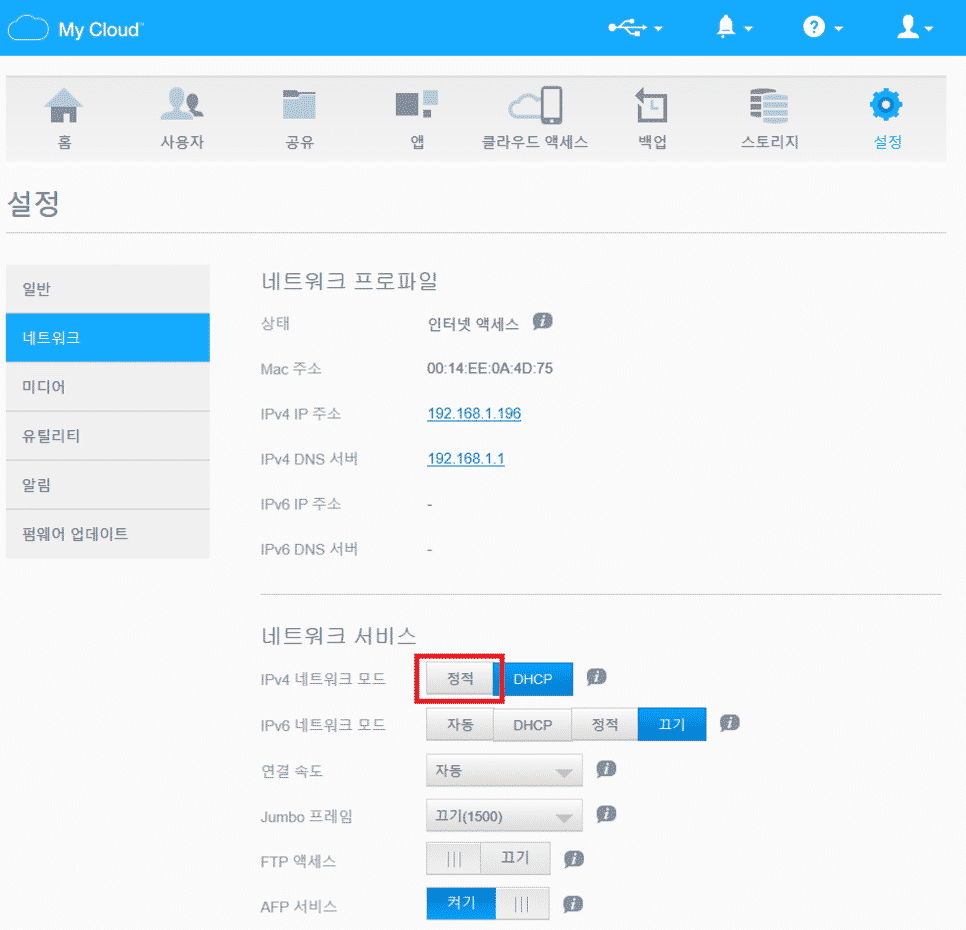
MyCloud 설정창에 접속하여 네트워크 설정을 시작합니다.
- 설정 → 네트워크 → 네트워크 서비스 메뉴로 이동
- IPv4 네트워크 모드를 ‘정적’으로 변경
💭 설정창 접속을 잊으셨나요?
설정창 접속 방법은 WD My Cloud EX2 ULTRA 공장초기화 포스팅을 참고하세요.
설정창 접속 방법은 WD My Cloud EX2 ULTRA 공장초기화 포스팅을 참고하세요.
2
정적 IP 모드 선택
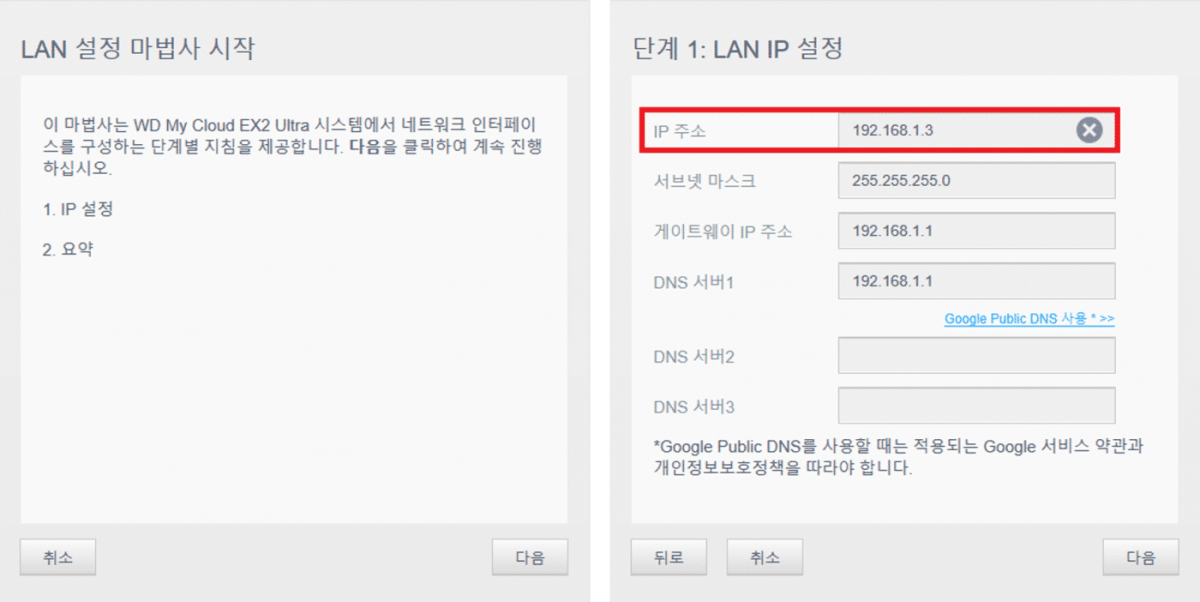
‘정적’ 버튼을 클릭하면 LAN 설정 마법사가 자동으로 시작됩니다.
3
IP 주소 설정하기
원하는 IP 주소로 변경합니다. 나머지 설정은 기본값을 유지하세요.
권장 설정:
• IP 주소: 192.168.1.3 (원하는 주소로 변경)
• 서브넷 마스크: 255.255.255.0 (기본값 유지)
• 게이트웨이: 192.168.1.1 (공유기 IP)
• DNS: 자동 또는 기본값 유지
• IP 주소: 192.168.1.3 (원하는 주소로 변경)
• 서브넷 마스크: 255.255.255.0 (기본값 유지)
• 게이트웨이: 192.168.1.1 (공유기 IP)
• DNS: 자동 또는 기본값 유지
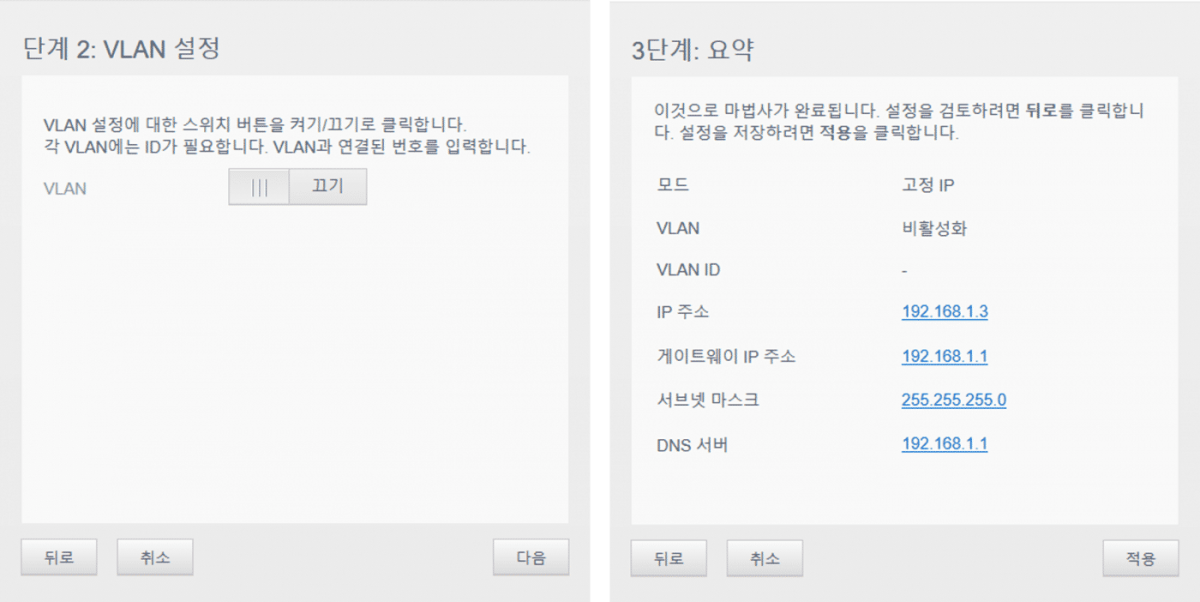
‘다음’ 버튼을 클릭하여 계속 진행합니다.
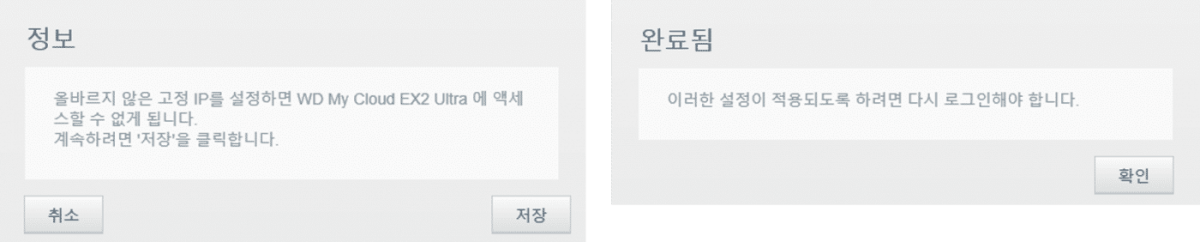
경고 메시지는 무시하고 ‘저장’ → ‘확인’을 클릭합니다.
IP 충돌 방지
같은 네트워크 내에 동일한 IP 주소를 가진 기기가 2개 이상 있으면 충돌이 발생합니다.
이를 방지하기 위해 공유기에서도 IP를 예약해야 합니다.
같은 네트워크 내에 동일한 IP 주소를 가진 기기가 2개 이상 있으면 충돌이 발생합니다.
이를 방지하기 위해 공유기에서도 IP를 예약해야 합니다.
4
공유기 설정 페이지 접속
공유기 설정 페이지에 접속하여 DHCP 예약을 진행합니다.
공유기별 접속 주소:
• ASUS: asus.router.com 또는 192.168.1.1
• IPTIME: 192.168.0.1
• 기타: 파일탐색기 → 네트워크에서 공유기 더블클릭
• ASUS: asus.router.com 또는 192.168.1.1
• IPTIME: 192.168.0.1
• 기타: 파일탐색기 → 네트워크에서 공유기 더블클릭
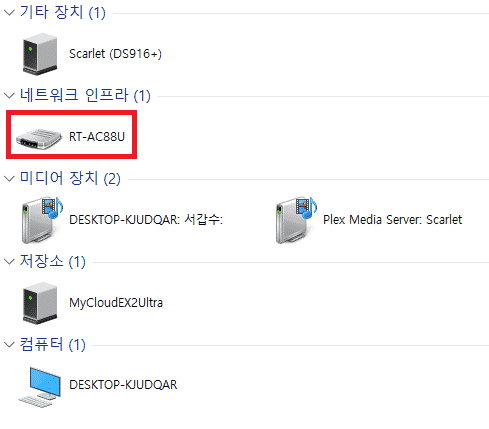
ASUS RT-AC88U 기준으로 고급 설정 → LAN → DHCP 서버로 이동합니다.
용어 설명
• LAN: 내부 네트워크 관련 설정
• WAN: 외부 네트워크(인터넷) 관련 설정
• DHCP: IP 주소 자동 할당 기능
• LAN: 내부 네트워크 관련 설정
• WAN: 외부 네트워크(인터넷) 관련 설정
• DHCP: IP 주소 자동 할당 기능
5
DHCP 예약 설정
MyCloud의 MAC 주소를 이용해 IP를 고정합니다.
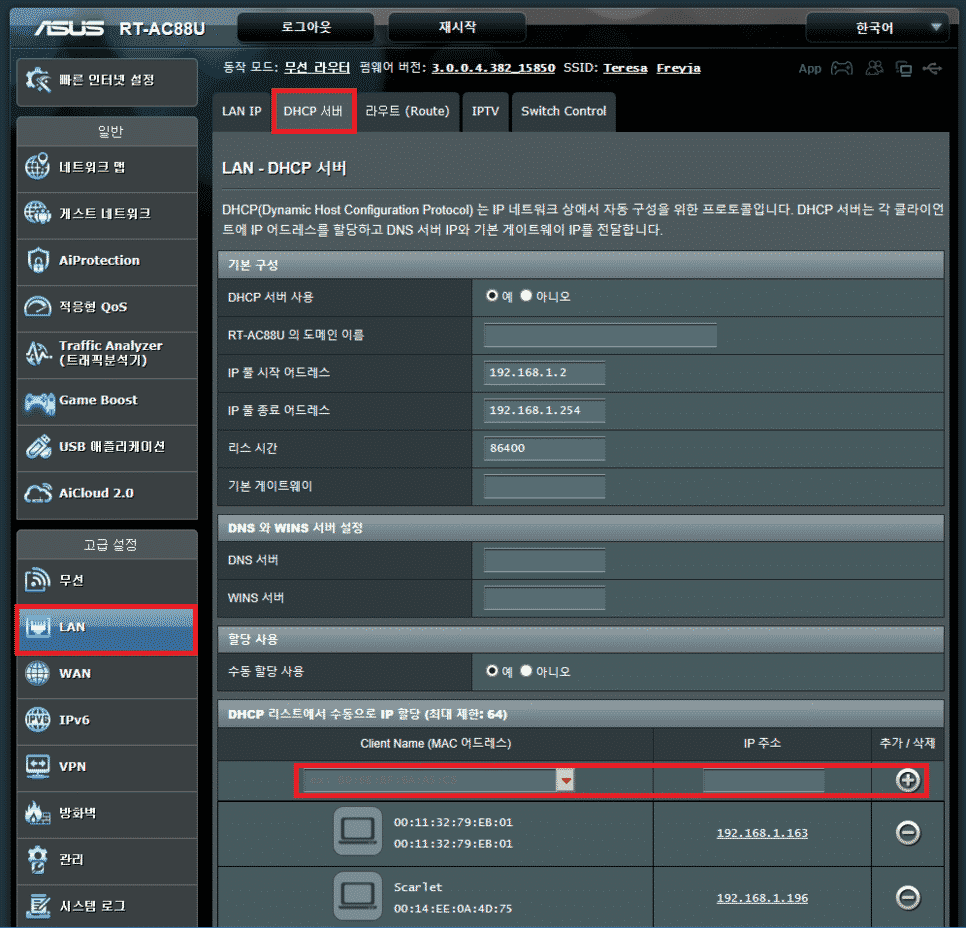
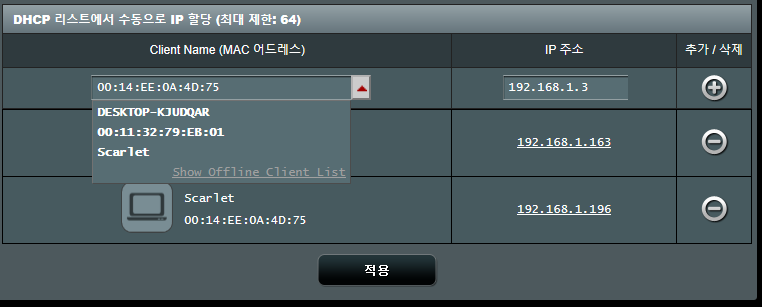
- ‘DHCP 리스트에서 수동으로 IP 할당’ 섹션 찾기
- Client Name (MAC 주소) 드롭다운 메뉴에서 ▼ 클릭
- MyCloud의 MAC 주소 선택
- IP 주소란에 192.168.1.3 입력
- ‘+’ 버튼 클릭 후 ‘적용’
📌 MAC 주소 확인 방법
MyCloud 설정 → 네트워크 메뉴에서 MAC 주소를 확인할 수 있습니다.
형식: 00:00:00:00:00:00 (12자리 16진수)
MyCloud 설정 → 네트워크 메뉴에서 MAC 주소를 확인할 수 있습니다.
형식: 00:00:00:00:00:00 (12자리 16진수)
6
설정 완료 및 확인
모든 설정이 완료되었습니다! 이제 MyCloud에 고정 IP로 접속할 수 있습니다.
✅ 체크리스트:
• MyCloud에서 정적 IP 설정 완료
• 공유기에서 DHCP 예약 완료
• 새 IP 주소로 접속 테스트
• 기존 바로가기 주소 업데이트
• MyCloud에서 정적 IP 설정 완료
• 공유기에서 DHCP 예약 완료
• 새 IP 주소로 접속 테스트
• 기존 바로가기 주소 업데이트
추가 팁
• 다른 NAS나 서버도 비슷한 방식으로 IP를 고정할 수 있습니다
• 권장 IP 체계: 공유기(1), 서버/NAS(2-10), PC(11-50), 모바일(51-100)
• IP 관리 문서를 만들어 두면 네트워크 관리가 훨씬 편해집니다
• 다른 NAS나 서버도 비슷한 방식으로 IP를 고정할 수 있습니다
• 권장 IP 체계: 공유기(1), 서버/NAS(2-10), PC(11-50), 모바일(51-100)
• IP 관리 문서를 만들어 두면 네트워크 관리가 훨씬 편해집니다
곤에 답글 남기기 응답 취소